

概要
組織内では、複数の内線やグループで1つのボイスメールボックスを共有する必要がある場合があります。
この機能は、主に次のような用途で使用されます。
- 会社の代表番号
- バーチャル受付(自動応答 / Auto Attendant)
- リンググループ
- コールキュー
共有ボイスメールを利用することで、個々のユーザーが電話に応答できなかった場合でも、重要なメッセージを確実に受信できます。
使用例
例 A
ある会社では、代表番号にかかってきたすべての通話を1つの共有ボイスメールで受け取る設定をしています。
例えば:
- 発信者がバーチャル受付に接続し、メッセージを残すために 5 を押した場合
- 通話が 営業(Sales)グループ や ITグループ に転送されたが、誰も応答しなかった場合
これらの場合、通話は同じ共有ボイスメールボックスへ転送されます。
共有ボイスメールの作成
- CCUCaaS Web Portal にログインします。
- 高度なサービス→ 共有ボイスメール に移動します。
- 追加 をクリックします。
設定項目
名前
共有ボイスメールボックスの名称を設定します。
内線番号
共有ボイスメールを識別するための番号です。
この番号は 新規番号である必要があり、既存の内線番号と重複してはいけません。
プロンプト言語
ボイスメールの音声案内に使用する言語を選択します。
PIN番号
ボイスメールボックスのパスワードを設定します。
メールアドレス
ボイスメール通知を受信するメールアドレスを指定します。
ボイスメールPIN認証
このオプションを有効にすると、
共有ボイスメールへアクセスする際に PIN入力が必須 になります。
ボイスメールを受信したときにメールを送信
新しいボイスメールを受信した際に、メール通知を送信するかどうかを設定します。
設定を保存すると、共有ボイスメールが作成されます。
共有ボイスメールへの通話転送
応答されなかった通話や失敗した通話を、さまざまな通話処理機能から共有ボイスメールへ転送できます。
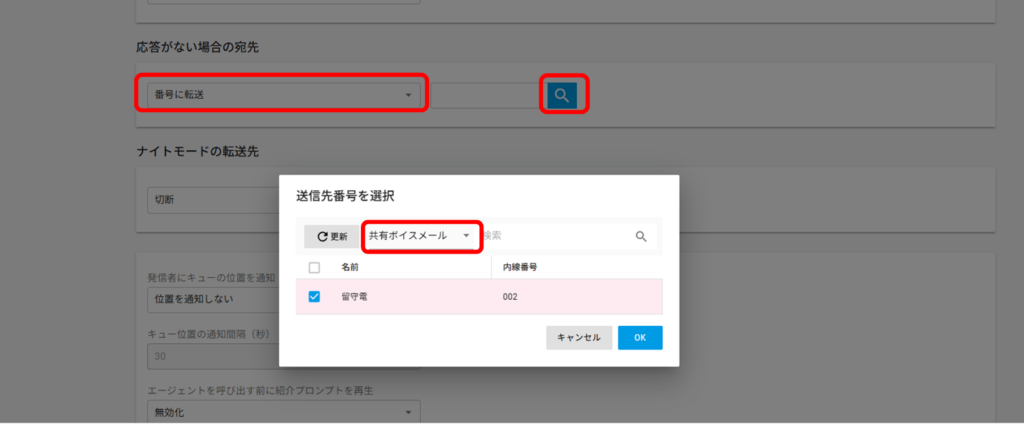
コールキュー
コールキューで応答がない場合に転送するには:
- コールキュー設定 を開きます
- 応答がない場合の宛先 を 番号に転送 に設定します
- ポップアップ画面で 共有ボイスメール を選択します
- 使用する共有ボイスメールを選択します
- OK をクリックします
Ring Group(リンググループ)
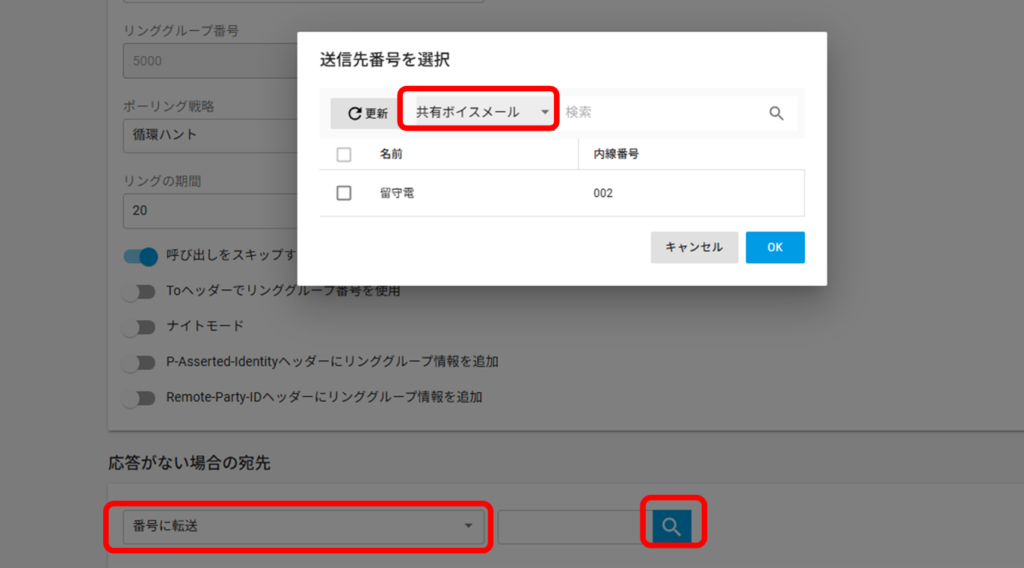
リンググループで応答がない場合:
- Ring Group設定 を開きます
- 応答がない場合の宛先 を 番号に転送 に設定します
- 共有ボイスメール を選択します
- 共有ボイスメールを選択します
- OK をクリックします
バーチャル受付
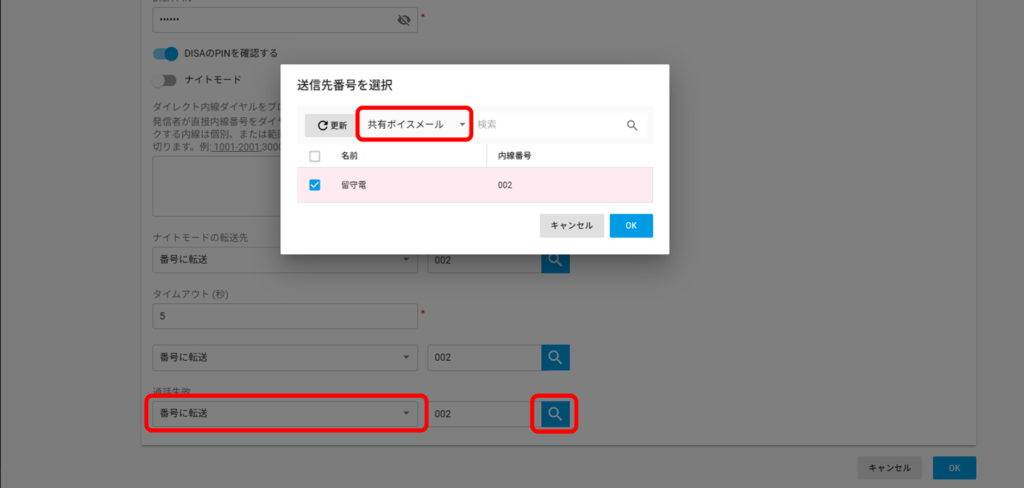
バーチャル受付で通話処理に失敗した場合:
- バーチャル受付 を開きます
- 通話失敗 を 番号に転送に設定します
- 共有ボイスメールを選択します
- 共有ボイスメールを選択します
- OK をクリックします
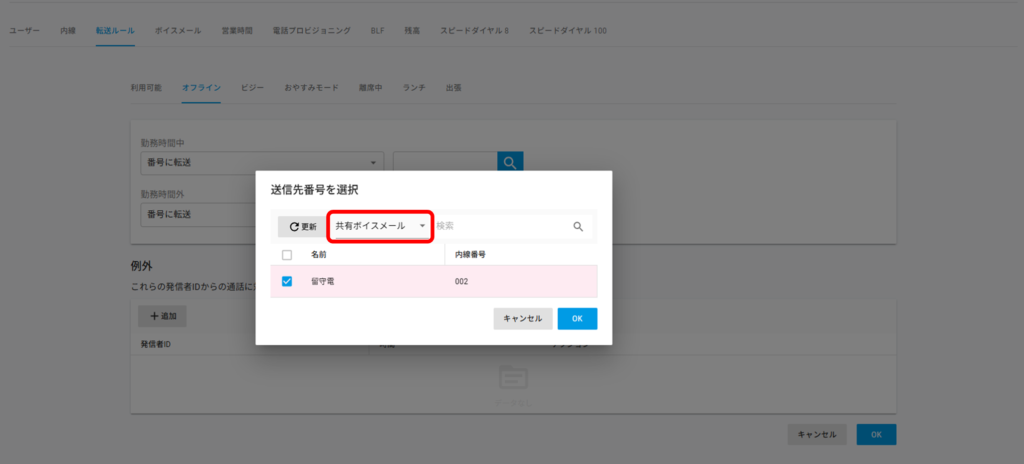
ユーザー(内線)
ユーザー(内線)の通話を共有ボイスメールへ転送する場合:
- 内線設定 を開きます
- オフライン時などの通話の転送先 を 番号に転送 に設定します
- 共有ボイスメールを選択します
- 共有ボイスメールを選択します
- OK をクリックします
着信ルール
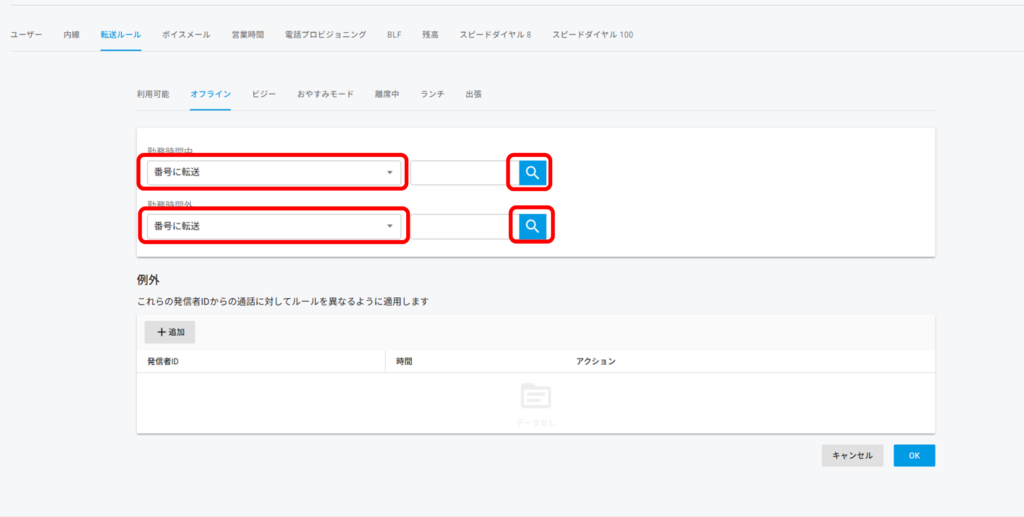
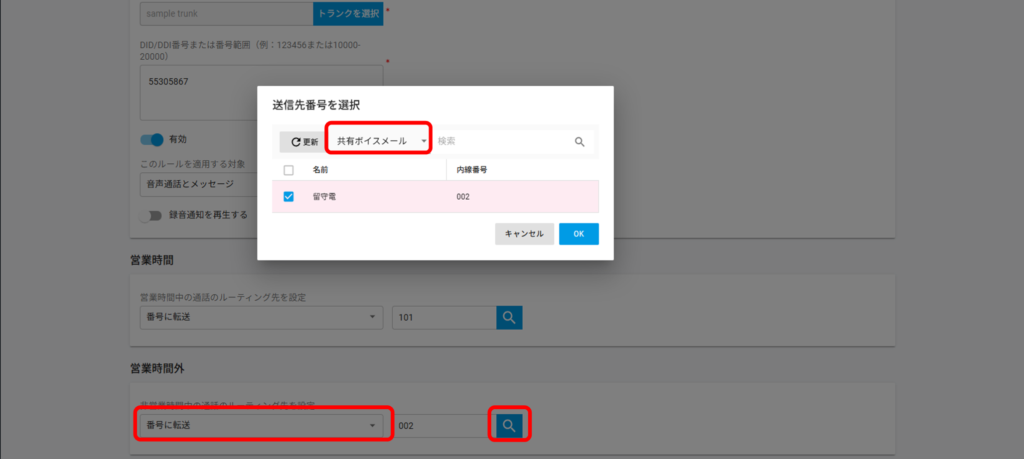
外線からの着信を共有ボイスメールへ転送する場合:
- 着信ルール設定 を開きます
- 営業時間外等の転送先 を 番号に転送 に設定します
- 共有ボイスメール を選択します
- 共有ボイスメールを選択します
- OK をクリックします
共有ボイスメールへのアクセス
IP電話 / クライアントアプリから
以下の番号をダイヤルします。
*56 + 共有ボイスメール番号
その後、音声案内に従って PIN番号 を入力します。
この方法は以下の端末から利用できます:
- IP電話
- ソフトフォン
- モバイルアプリ
- デスクトップクライアント
CCUCaaS Web Portalから
- CCUCaaS Web Portal にログインします
- 高度なサービス → 共有ボイスメール に移動します
- 共有ボイスメールを ダブルクリック(または選択して Edit)します
- 共有ボイスメール を開きます
ボイスメール一覧では以下の操作が可能です:
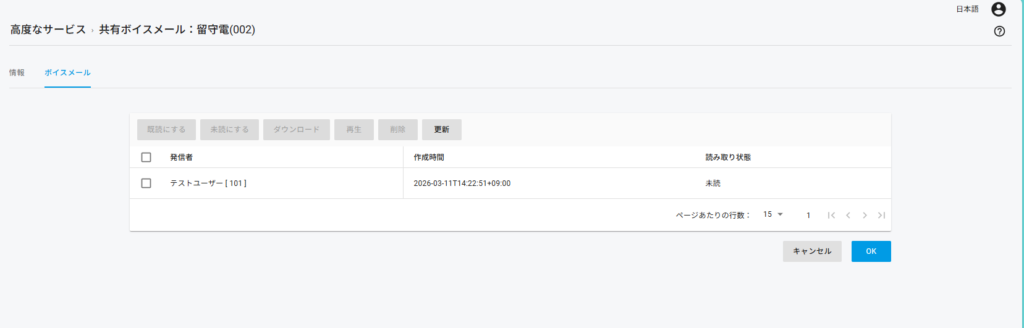
- メッセージ再生
- 録音ファイルのダウンロード
- ボイスメールの削除
推奨運用
- 共有ボイスメールは 会社全体や部署単位の通話対応 に使用することを推奨します。
- ユーザーが用途を理解しやすいよう、分かりやすい表示名を設定してください。
- 不正アクセスを防ぐため、PIN設定を有効にすることを推奨します。
- メッセージの見逃しを防ぐため、メール通知を有効にすることを推奨します。